

织造软件 Tag

在 ArahPaint 中使用勻化边缘和去除色斑进行快速图像清理

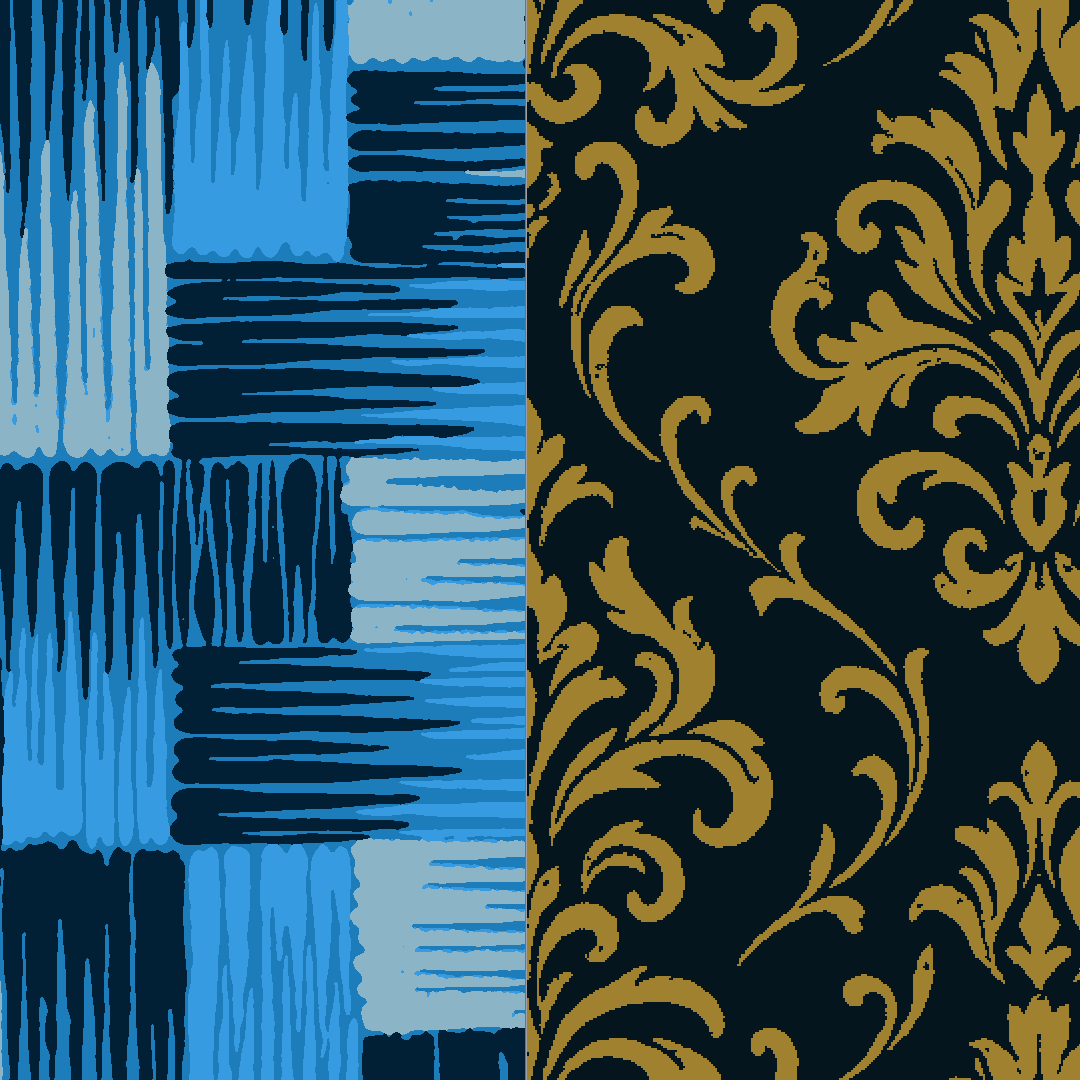
我们对 ArahPaint 中的勻化边缘和去除色斑工具进行了升级,将它们改进为具有独立对话窗口的单独功能。这让您能够更清晰地控制所有参数,并立即预览处理效果。 勻化边缘工具   要使用 勻化边缘,请打开滤镜 > 勻化边缘,然后点击预览以实时查看变化。调整 尺寸参数来定义像素半径,并使用 重复多次应用所选的 尺寸,以获得更强的平滑效果。 您可以在下面频道观看关于勻化边缘的简短视频教程。 [video width="1080" height="1080" mp4="https://arahne.org/wp-content/uploads/ArahPaintAveraging-CHI.mp4"][/video]   去除色斑工具   要使用去除色斑,请进入滤镜 > 去除色斑 并点击预览查看清理效果。设置领域参数(1–12)以定义要处理的像素簇大小,并调整重复来执行多次去噪处理,以获得更强的清理效果。 您可以在下面频道观看关于去除色斑的简短视频教程。 [video width="1080" height="1080" mp4="https://arahne.org/wp-content/uploads/ArahPaintDespeckle_CHI.mp4"][/video]   勻化边缘与去除色斑的主要区别 两者都用于图像清理,但工作方式完全不同。 勻化边缘 勻化边缘会将每个像素替换为其邻域像素的平均值。 这可以减少噪点,但也会使边缘和细节变得更柔和。 典型用途包括: 低质量扫描图像的整体降噪 软化过渡区域 – 颜色减少前的预处理 减少照片或扫描图案中的颗粒感 效果:柔和的模糊,使图像更加平滑。 去除色斑 去除色斑会检测与周围像素差异较大的孤立像素或小型像素簇,并将其删除或替换。 它非常适合: 自动颜色减少后产生的单像素错误清理 清理脏背景而不改变主体图案 效果:去除杂点,同时保持边缘清晰锐利。 实用选择规则 如果整幅图像看起来都有噪点,请使用勻化边缘。 如果图像整体干净,只是有一些小点,请使用去除色斑。 ...

0
0

新功能:ArahWeave 支持从图像粘贴经纬纱纹样

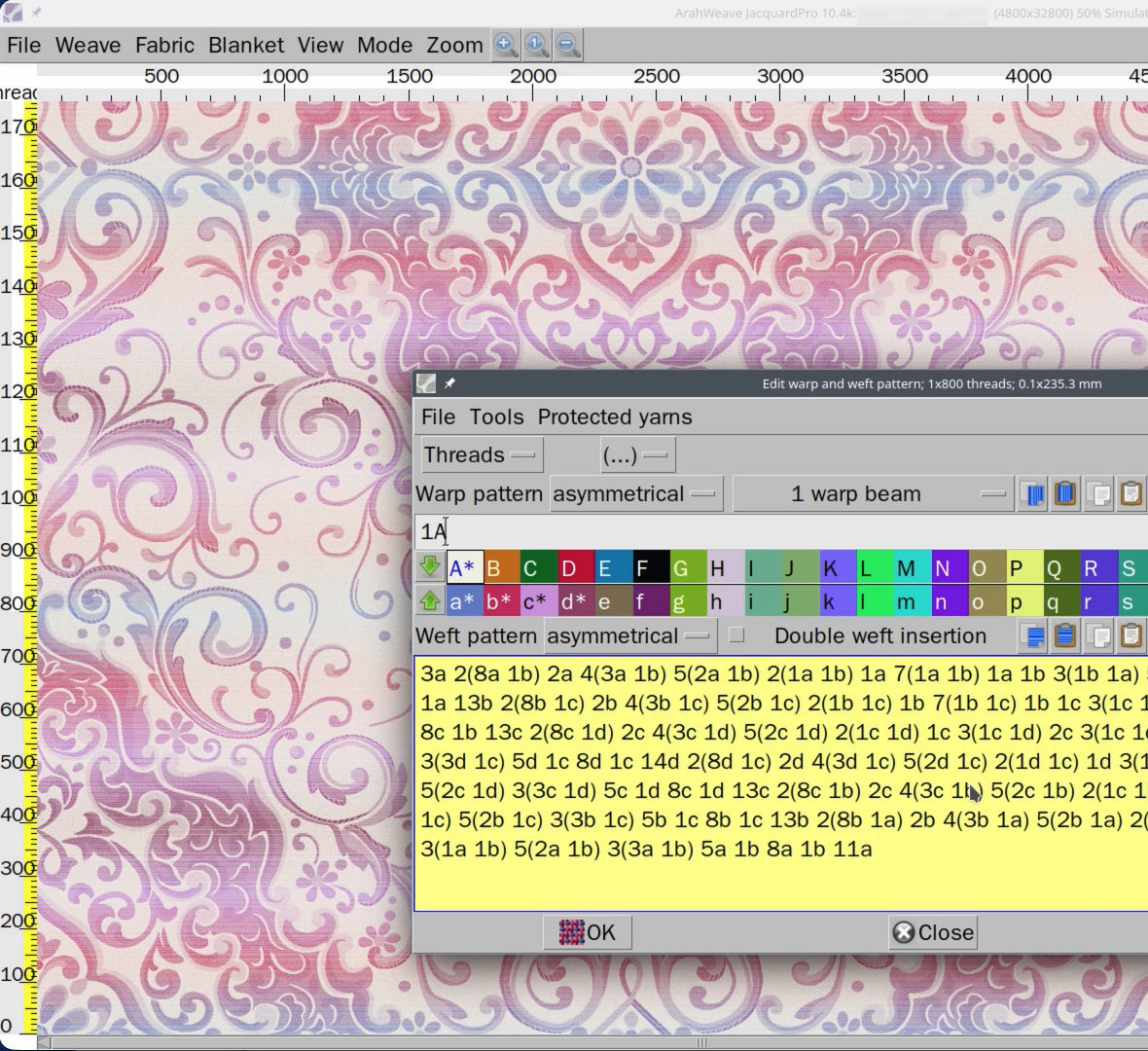
设计复杂的经纱和纬纱纹样现在变得更快、更高效。借助 ArahWeave 的最新更新,你可以直接从图像粘贴完整的经纱或纬纱纹样,无需再手动构建多色纹样。 在 ArahPaint 中先创建一张带有条纹的小型 8‑bit 渐变图像,然后将其直接粘贴到 ArahWeave 的经纱或纬纱纹样字段中。软件会自动将图像转换成完整的纱线纹样。 这一工作流程快速、直观、极具创造力。你的下一款多彩织物创意,现在只需一张图像即可实现。 👉 查看视频教程,了解此功能的实际操作。 ...

0
0

ArahWeave 深色模式

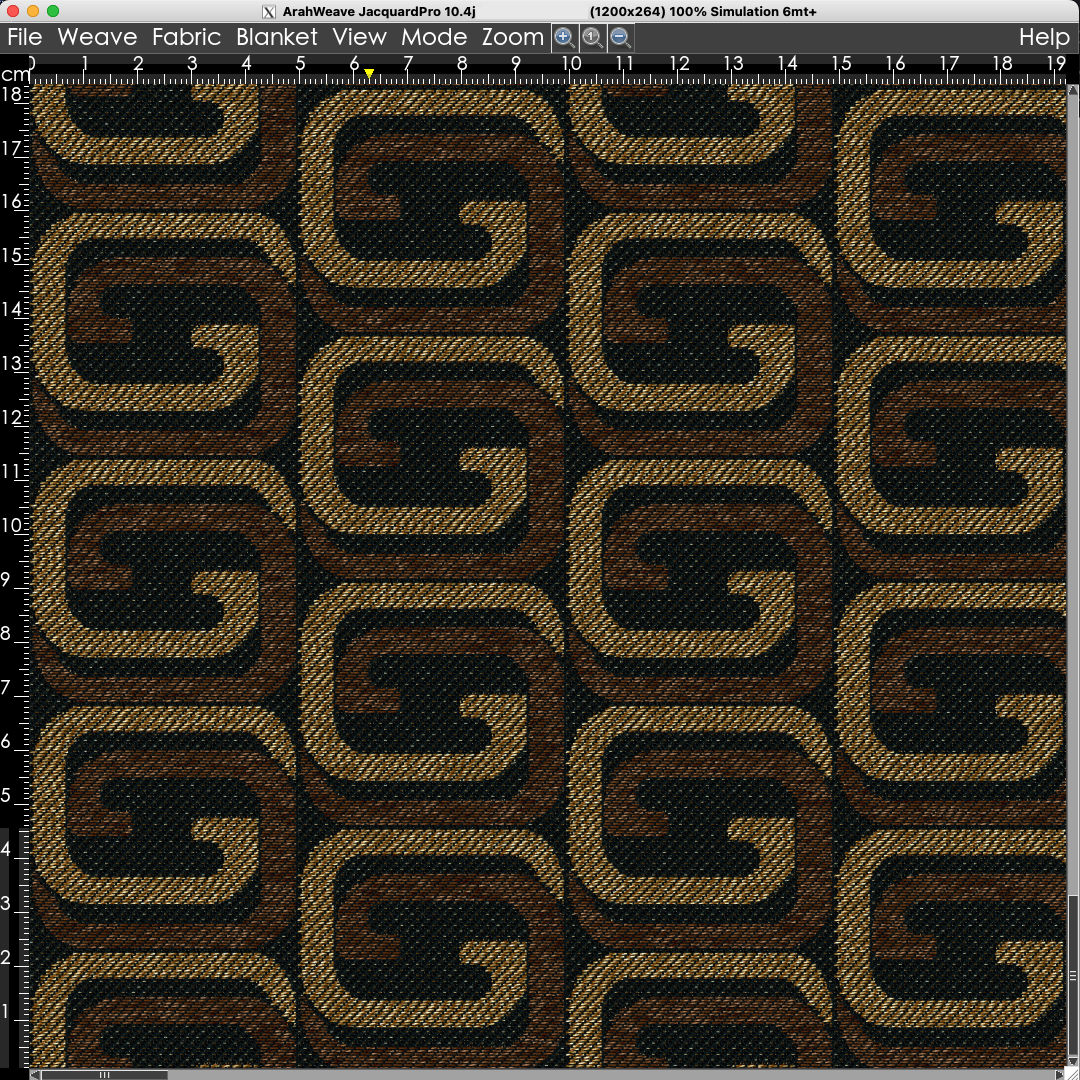
ArahWeave 即将正式推出深色模式。虽然它看起来像是一个简单的视觉选项,但背后其实是一项经过深思熟虑的重新设计,旨在真正改善织造工作流程。 我们身处时尚与纺织行业,但不会因为视觉趋势流行就盲目跟随。我们的首要任务始终是打造功能性强、可靠、高效的工具,而不是添加没有实际用途的装饰性功能。深色模式如今随处可见,常被宣传为节能或减轻眼睛疲劳,但真正促使我们行动的,是一个更实际的问题: 深色面料在明亮的白色标尺旁非常难以评估。 这个日常挑战暴露了一个真实的可用性问题。为了解决它,我们在“视图”菜单中加入了动态深色模式开关,让您可以根据正在分析的面料,在浅色与深色环境之间即时切换。 [video width="1080" height="1080" mp4="https://arahne.org/wp-content/uploads/ArahWeave-Dark-mode.mp4"][/video] 在 ArahWeave 中切换深色模式与普通模式。 面料由 Tessibiella 开发。 乍看之下,深色模式似乎只是颜色反转,但实际上,它需要对界面进行深入的重新设计,包括: 协调色调,确保清晰度与对比度 重新绘制黑色图标,以适配深色背景 新的背景渲染方式,避免眩光与突兀的过渡 更新强调色,让视觉焦点更明确 逐一优化界面组件,确保整体体验一致 最终呈现的是一个更沉稳、更平衡的界面,更适合评估深色面料,同时不牺牲 ArahWeave 一贯的精确性与技术深度。 我们希望这一改进能让您的日常工作更加舒适、高效。...

0
0

ArahPaint 手册已更新,新增多个章节

我们扩展了 ArahPaint 手册,新增的章节旨在让您的纺织设计流程更快速、更清晰、更高效。无论您使用的是面料设计软件、图案设计软件、织物设计软件,还是任何类型的纺织 CAD,这些更新都能帮助您在日常设计中获得更高的效率。 新增章节: – 4.6.1 ARI – ArahPaint 原生图像格式支持图层 – 4.16 笔刷预览 – 5.1 通过修改工具设置交互式调整已绘制对象 – 5.4 笔刷模式与填充(%) – 7.6 为距离小于设定值的像素着色 – 8.6.1 粘贴时检查 DPI – 8.8.1 使用“减法模式”查找图像差异 – 8.9.1 将图像(织纹)加载为图层图案 – 9.8 添加边框 – 10.2.2 印章笔刷模式与间距 – 12.5 使用随机选项(循环图像)     ...

0
0