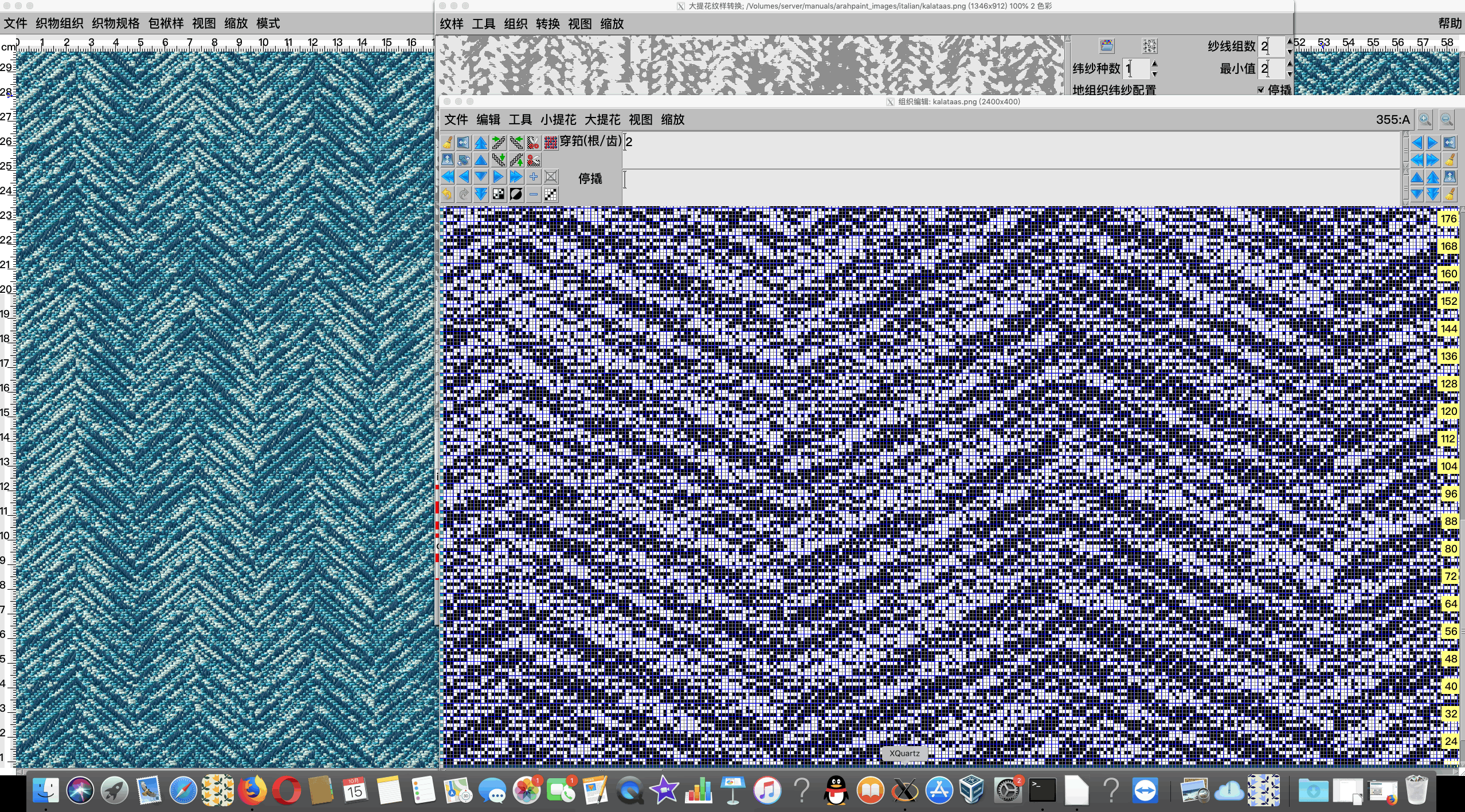

在Mac OS X上安装ArahWeave演示版(64位)
安装说明
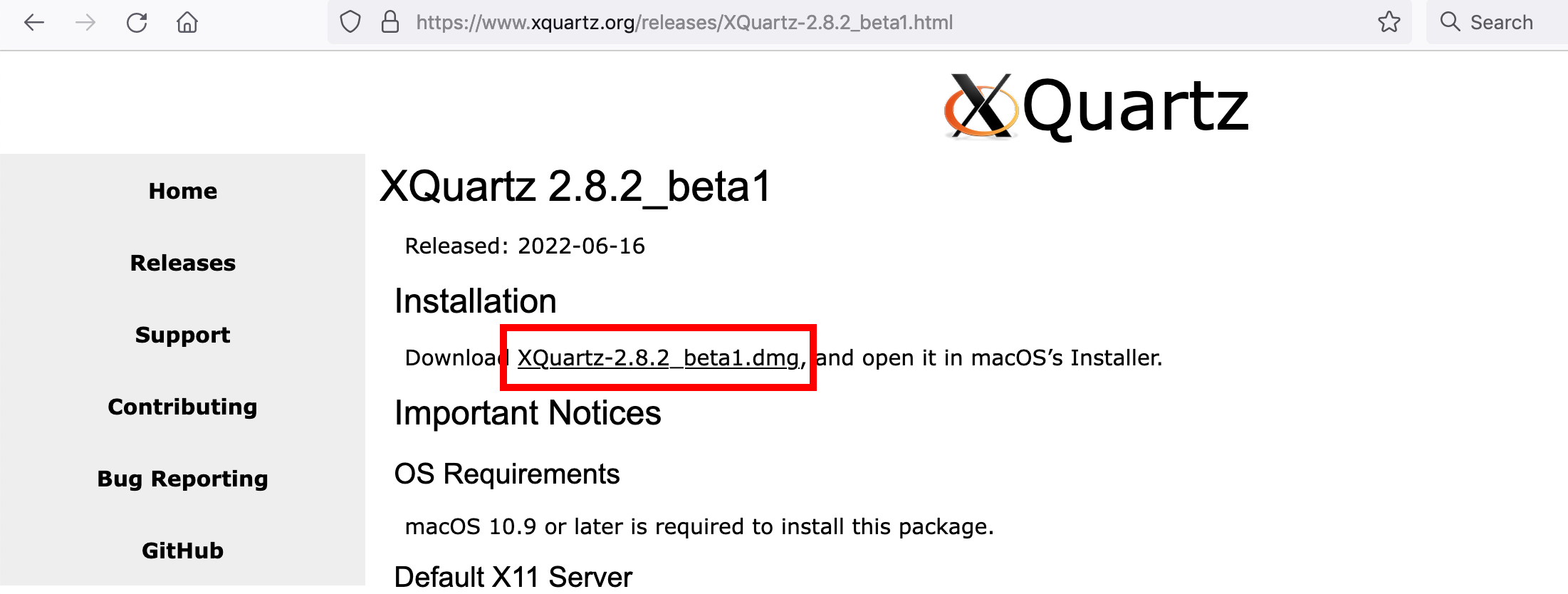
打开 XQuartz 网页。
并下载 .dmg文件。
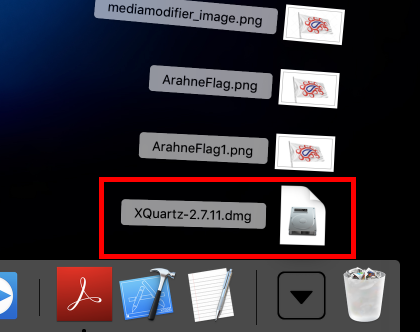
前往下载文件夹并双击 .dmg文件以安装。
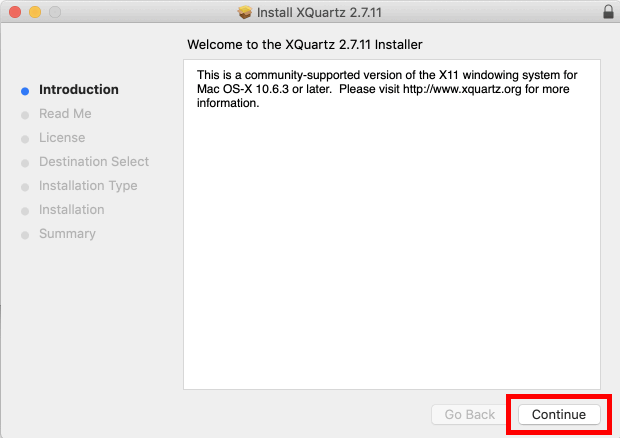
这将运行安装程序。根据说明进行操作并点击几次继续。
您需要同意软件许可协议条款。
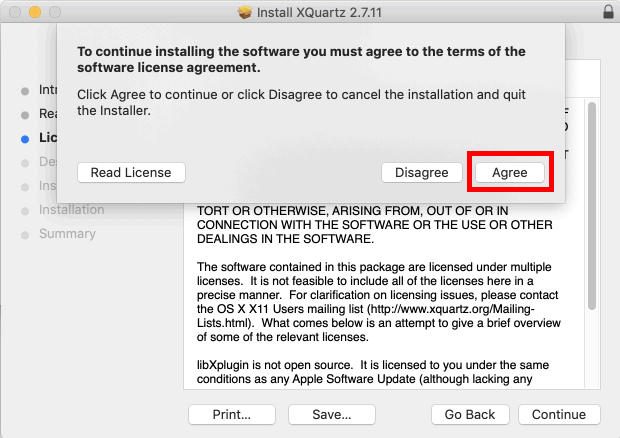
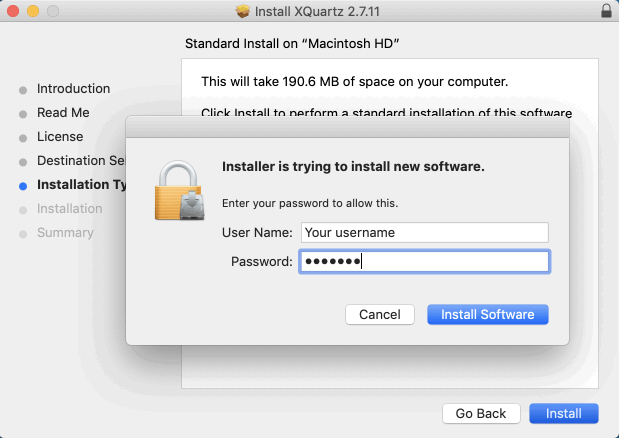
写入用户名和密码, 后按安装软件。
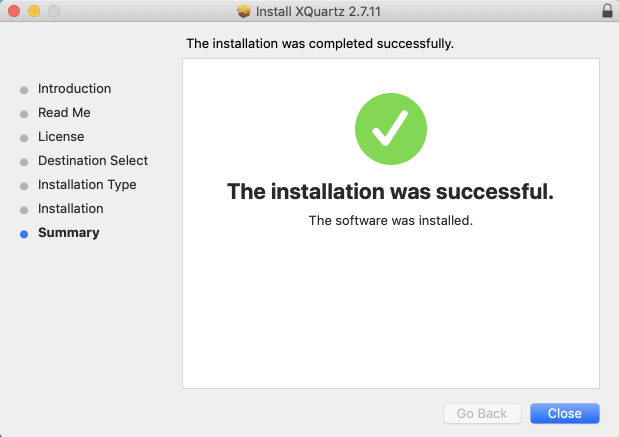
如果安装成功,您应该会收到这样的消息。
从Arahne的网页上下载这两个文件。
 67MB
67MB
 4KB
4KB
打开Go > 实用工具 文件夹…
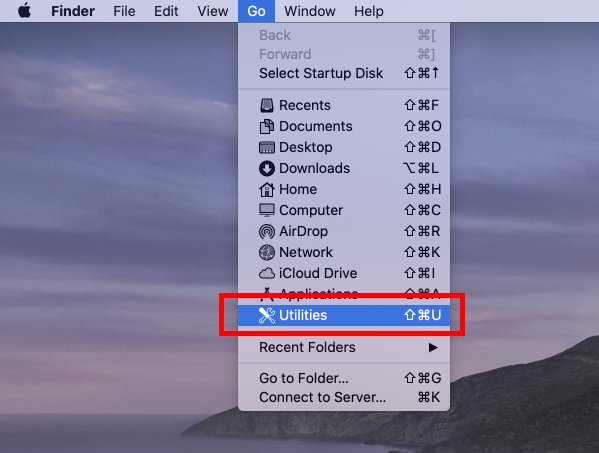
……然后双击终端。
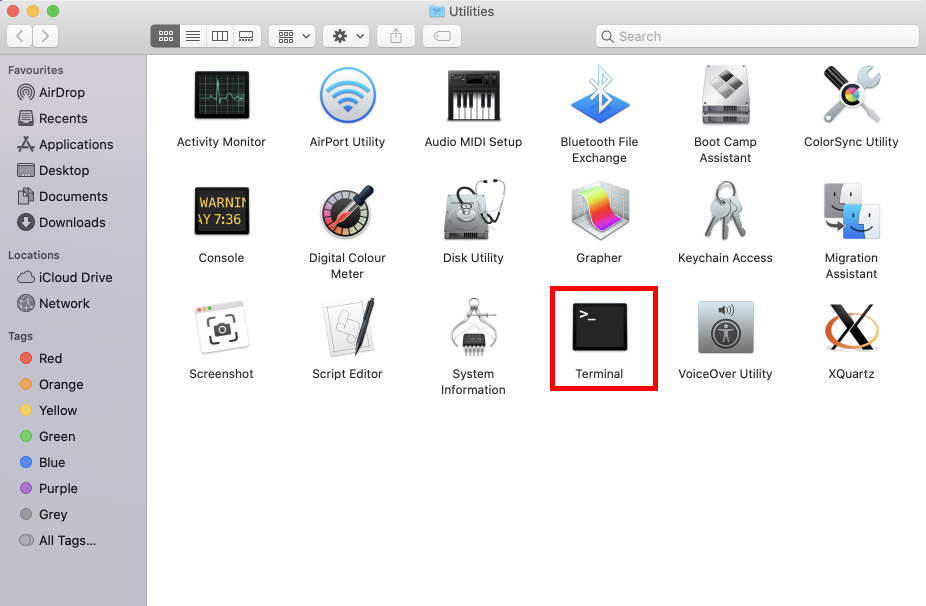
从菜单打开终端>偏好设置 。
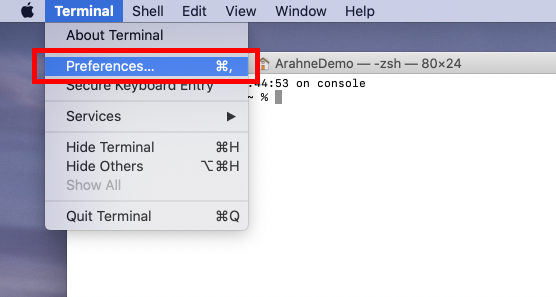
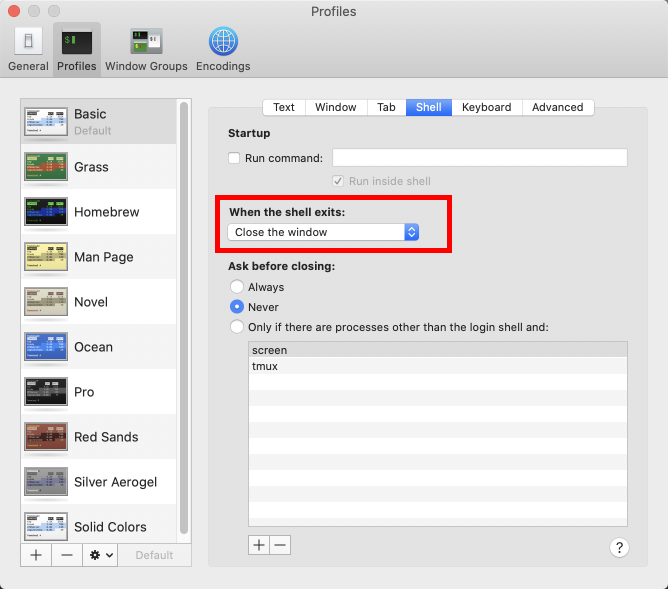
打开描述文件 ,后按Shell 。
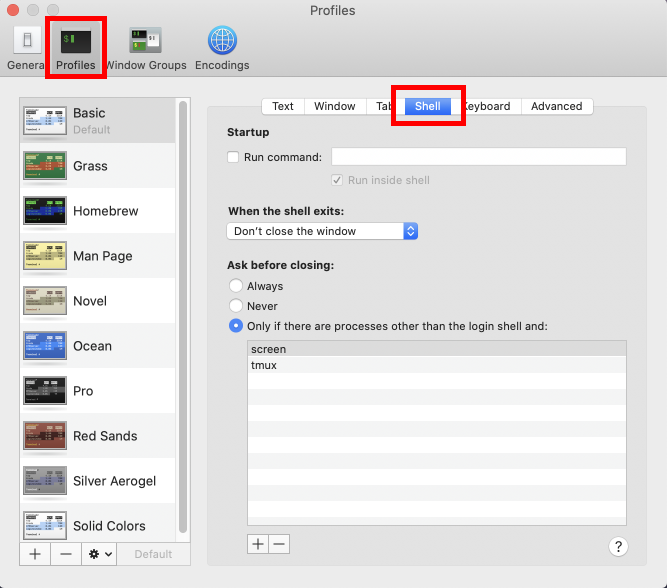
从当shell退出时的下拉菜单中选择关闭窗口并关闭设置窗口。
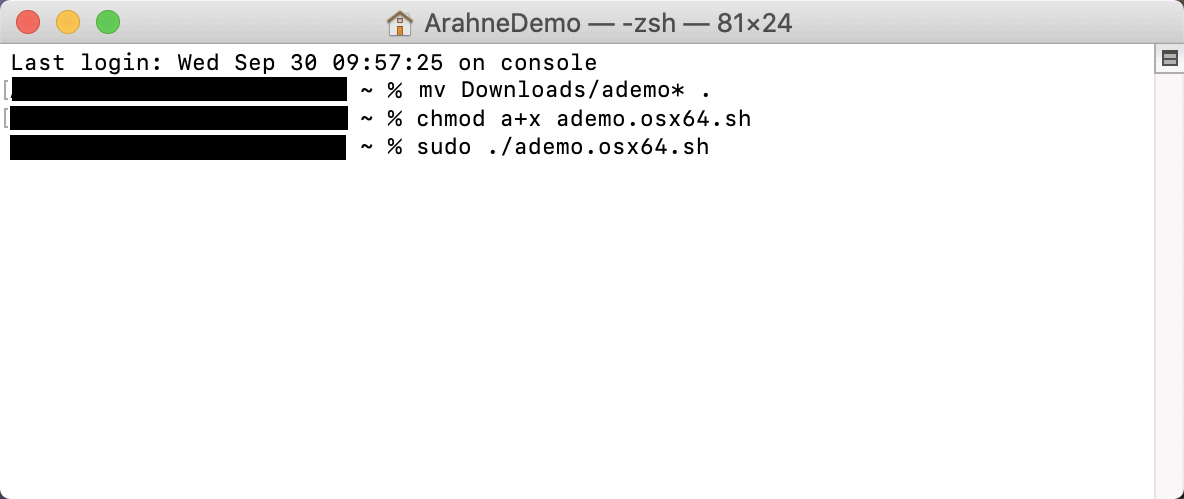
输入以下命令(在每行后按回车键):
mv Downloads/ademo* .
chmod a+x ademo.osx64.sh
sudo ./ademo.osx64.sh
在出现“密码:”提示后输出您的用户密码(请注意:当您输入密码时,它不会显示任何星号来表示您输入了内容),然后按回车。如果密码输入不正确,您将看到“Sorry, try again”并获得再次输入正确密码的机会。
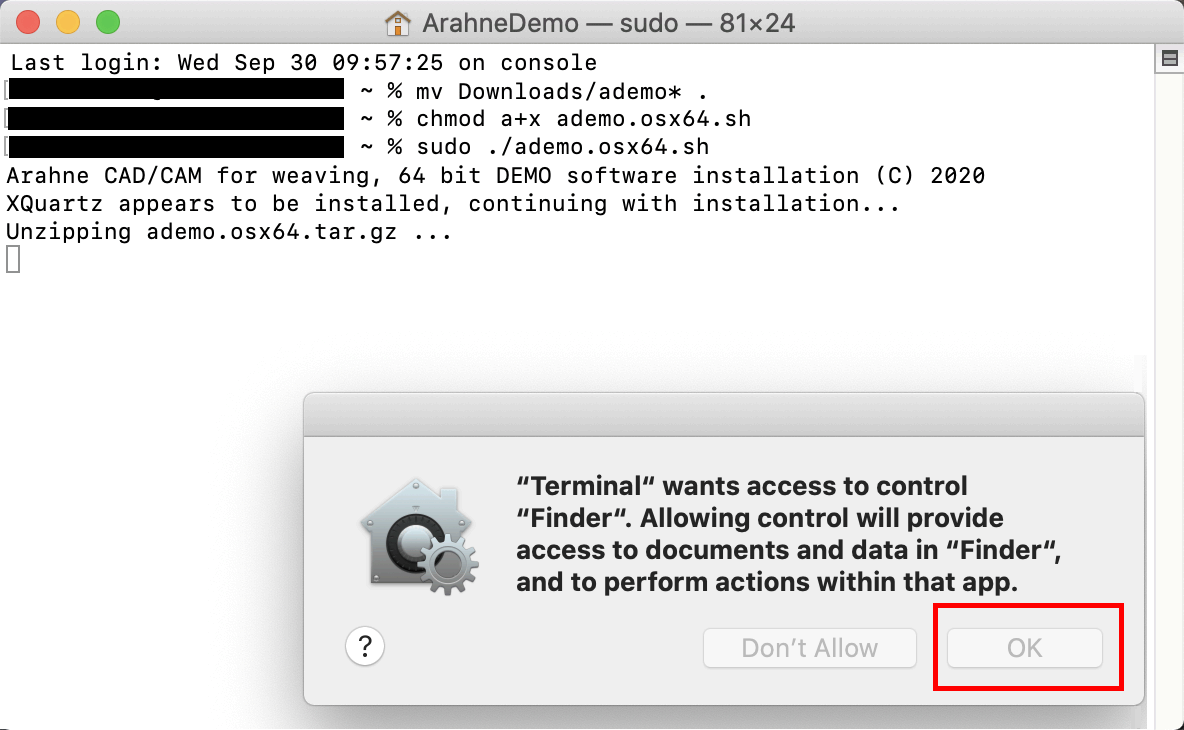
在每行命令之后按回车键时,您将从系统收到有关授予软件文件的通知。 出现通知时,只需按确认,再继续输入命令。
等待桌面上创建好ArahWeave和ArahDrape的图标。
重新启动计算机,然后重新登录。
在ArahWeave图标上点击鼠标右键,然后从菜单中选择打开。
XQuartz程序将启动以运行ArahWeave。点击打开。
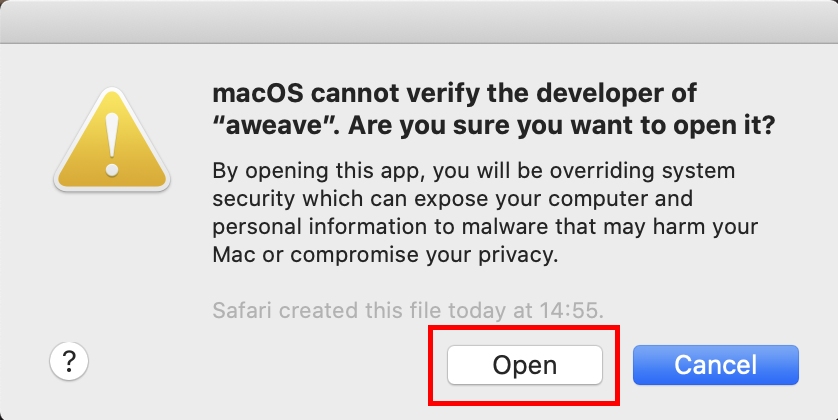
写入用户名和密码,允许更改安全设置。
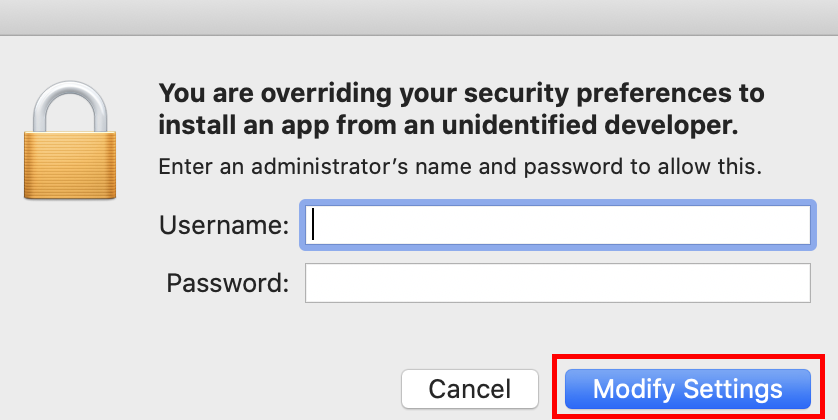
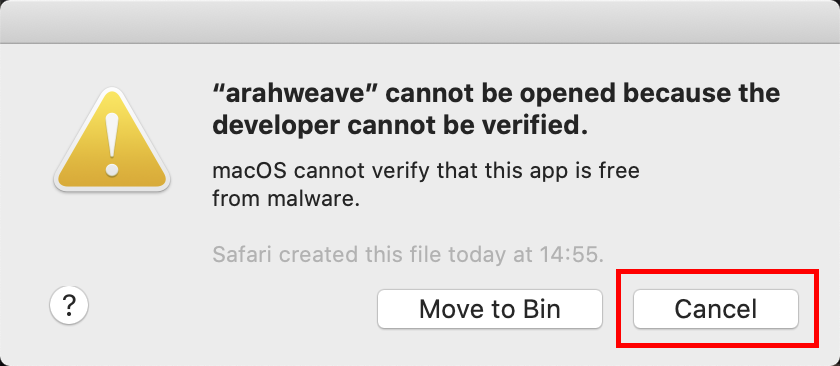
如果您收到以下通知,则需要授予该软件的某些文件的权限,以允许 ArahWeave在您的Mac上运行(这是由于Catalina Mac OS对不是来自Apple开发人员的限制)。
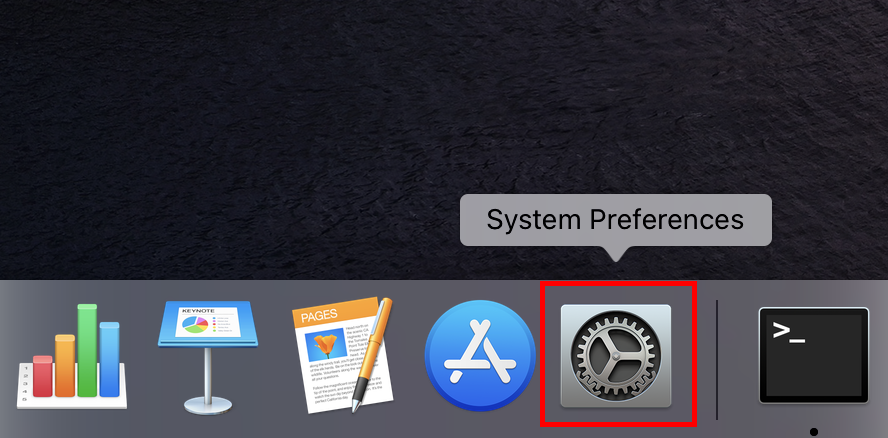
为了授予该软件的某些文件的权限,请打开System Preferences…
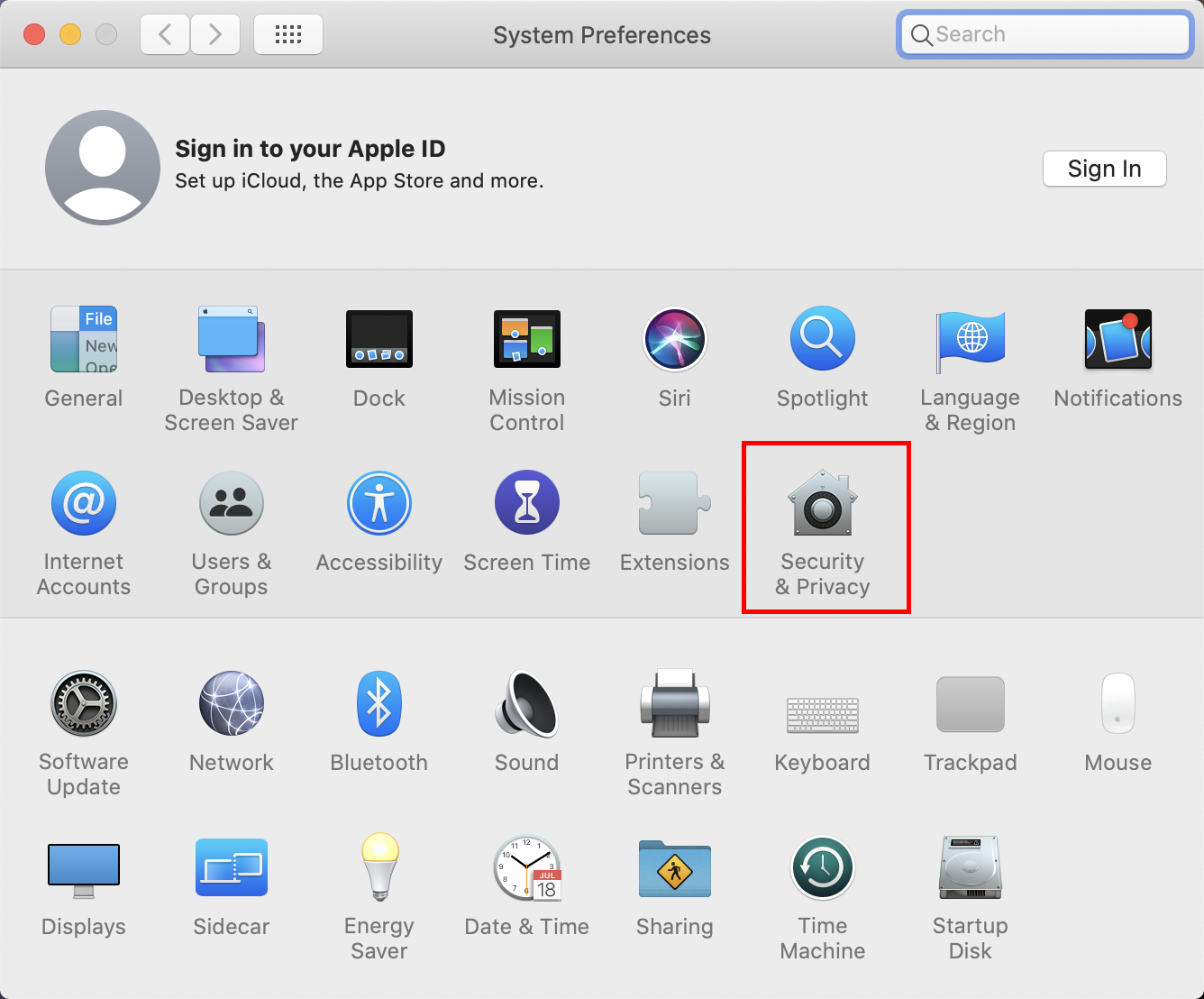
…打开 Security & Privacy 设置:
在下面的文字中,“ arahweave被禁止使用...”,单击 Allow Anyway.
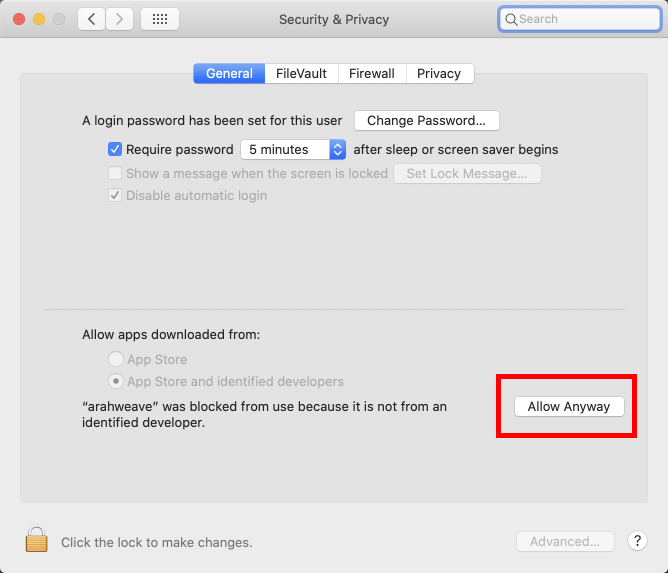
之后,重复同样的过程:
- 右键单击ArahWeave图标,然后从菜单中单击打开
- 在Security & Privacy 窗口中,单击Allow Anyway以授予特定文件的权限(Security & Privacy窗口保持开着,因为需要授予一定数量的文件的权限)。
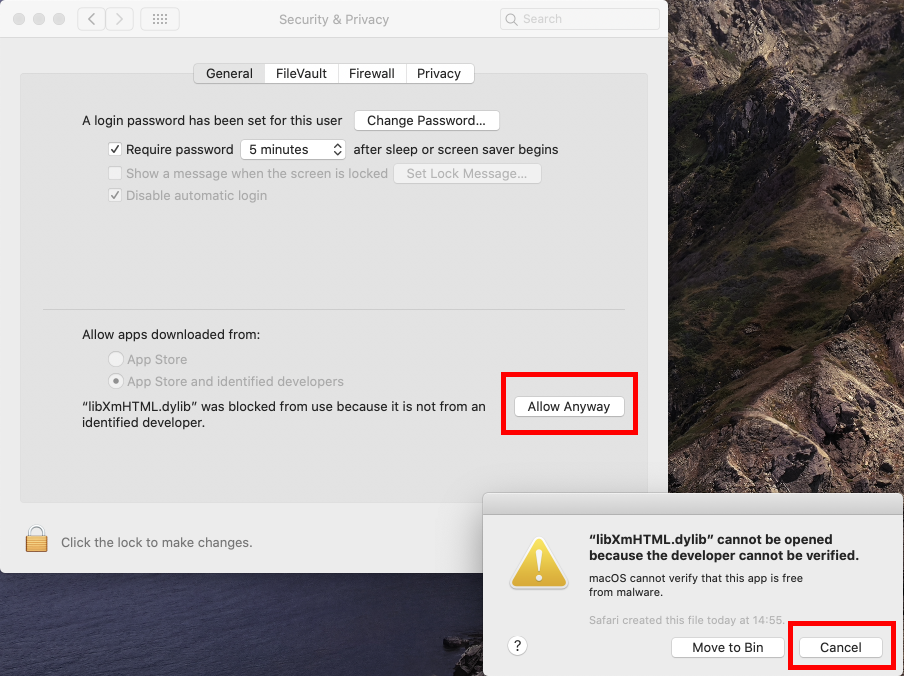
您将重复此过程几次,以授予所需的所有文件权限。 为ArahDrape必须应用相同的授予权限过程。
授予所有必需文件的权限后,ArahWeave演示和ArahDrape演示将正常运行。
打开ArahWeave后,前往XQuartz>偏好设置。
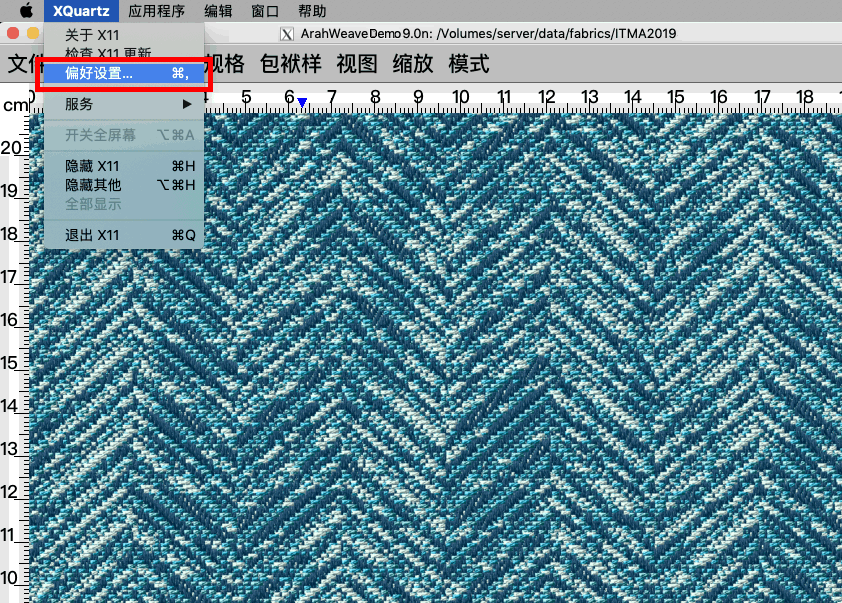
选择窗口>点按各个不活跌窗口并关闭X11偏好设置窗口。
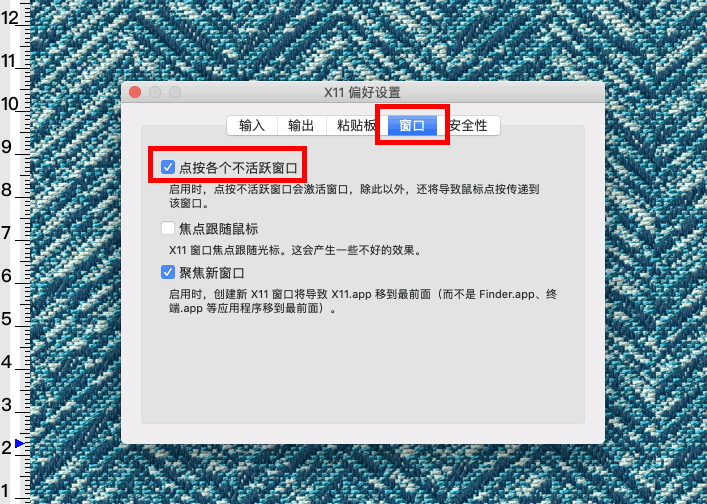
您现在已经可以运行 ArahWeave或 ArahDrape了。
所有CAD数据都位于用户的home目录的data中。
所有程序文件都位于用户的home目录中的arahne 文件夹中。
如果您想卸载Arahne演示版,从您的home目录中删除目录arahne 和 data 。